

明明每個月都省吃儉用,帳戶餘額卻還是沒增加多少,不知道大家會不會有這樣的困擾?
我在一開始做財務管理的時候,只有簡單地把食衣住行做預算分配,但每個月過完後卻發現沒剩多少錢。後來才驚覺,有很多無意識的小額支出一直在默默吃掉我的預算,尤其是那些訂閱制服務:n8n、Microsoft 365、Disney+、防毒軟體……這些費用單看金額都不高,但加起來其實是一筆可觀的數字。少算了這些固定支出,做預算的時候就很容易以為自己還有空間,結果月底一看才發現錢又不知道花去哪了。
這篇 Apps Script 教學帶你一步步用 Google Sheet 建立訂閱管理表,搭配自動提醒 Email,再也不怕忘記取消訂閱被扣錢。完全免費、不需要程式基礎。
這張表可以幫你什麼?
這是我自己設計的 Google Sheet 表單,用來追蹤每一個訂閱項目的名稱、到期日、扣款日期等資訊,再結合 Apps Script 設定自動化提醒。只要設定一次,之後除非有新增或取消訂閱,否則完全不用管它。
如果你跟我一樣訂了一堆服務、又喜歡嘗試各種工具,但總是試用期一過就忘記取消——這張表就是為你設計的。
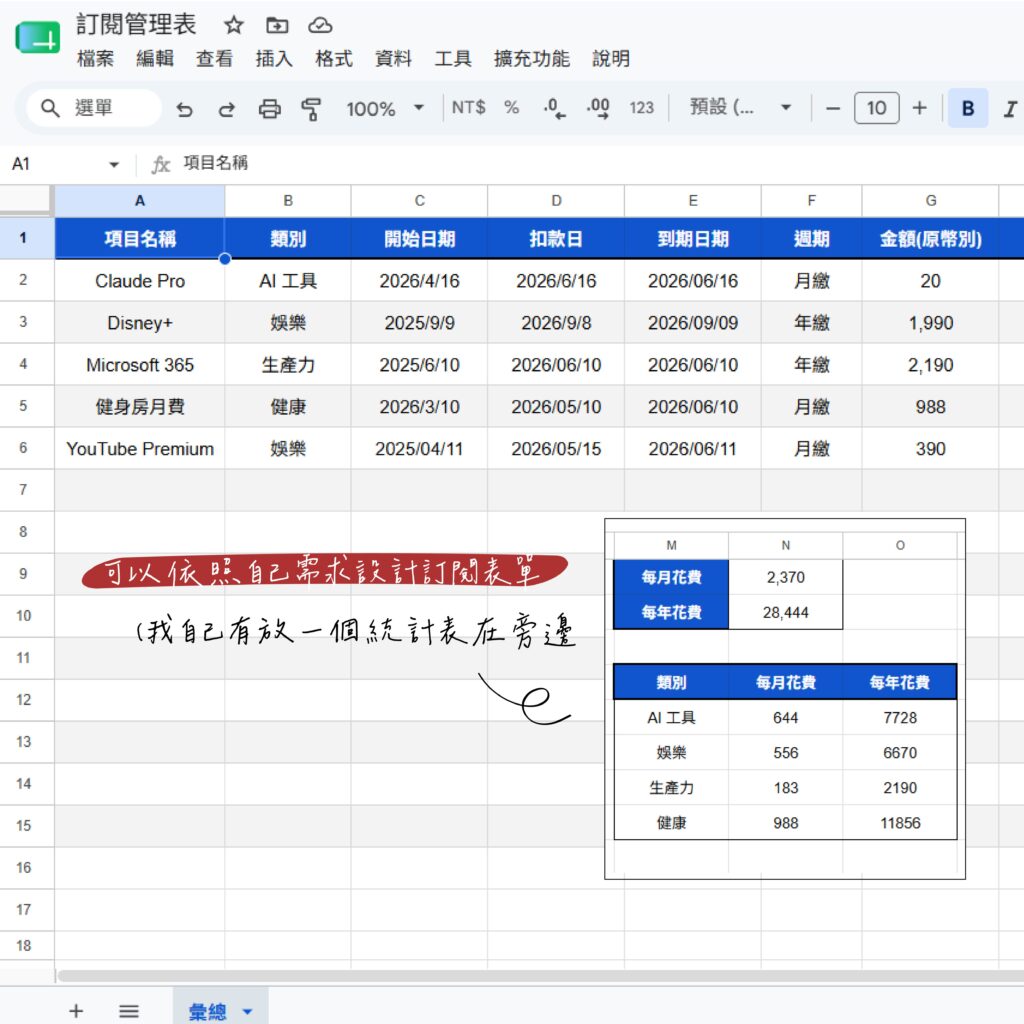
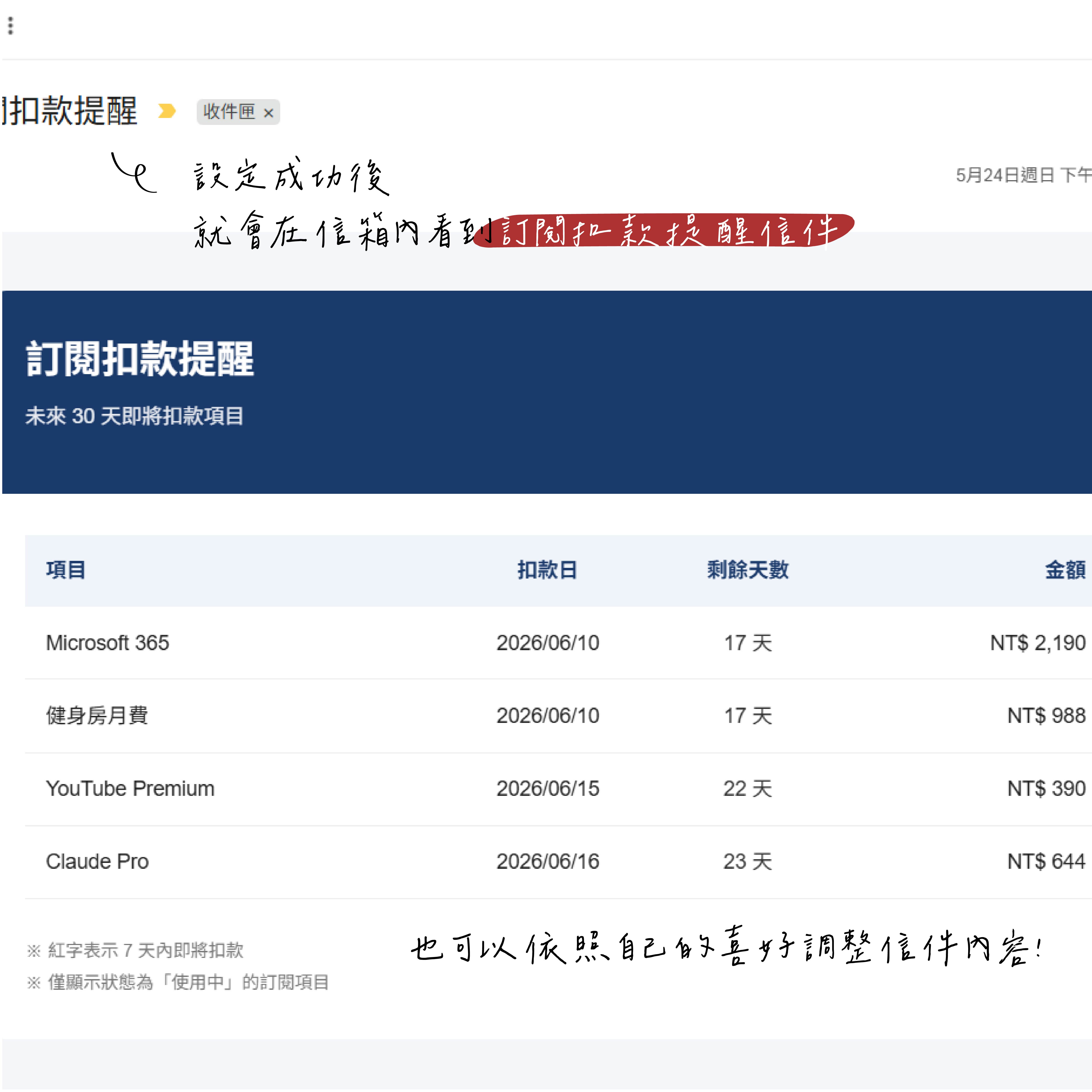
除了基礎的訂閱紀錄欄位,我也會在旁邊加上每月花費、每年花費的統計,方便做整體的財務管理和檢視。設計完表單後,只要設定每月 1 號自動發送 Email,你就會收到像這樣的訂閱提醒信:
Step 1:建立你的訂閱管理表
打開 Google Sheet,建立屬於自己的訂閱管理表。以下是我個人使用的欄位配置:
- A 欄:項目名稱(如 Netflix、Spotify)
- B 欄:類別(如 娛樂、AI 工具、生產力)
- C 欄:開始日期
- D 欄:扣款日期
- E 欄:到期日期
- F 欄:週期(月繳/年繳)
- G 欄:金額(原幣別)
- H 欄:匯率
- I 欄:金額(台幣)
- J 欄:狀態(使用中/已取消)
- K 欄:取消方式/備註
這些欄位可以依照個人需求調整,我自己習慣記得比較詳細,日後查找資料也比較方便。另外,就算已經取消的訂閱我也會留在表裡,因為有時候會重新訂閱,留著紀錄之後要找取消方式或比較價格都很方便。
Step 2:Apps Script 教學 — 加入自動提醒
什麼是 Apps Script?
Apps Script 是 Google 開發的輕量級程式平台,不用安裝任何軟體,就能替 Google 的各項服務(Gmail、Google Sheet、Google Calendar 等)建立自動化流程。像是這篇文章示範的自動寄送提醒 Email、批次處理資料、串接不同服務等等,都可以透過它來完成,省下不少重複操作的時間。
我自己在還不會用 n8n、Make 這類自動化工具的時候,就是從 Apps Script 開始的。相較之下,Apps Script 的上手門檻低很多,適合想嘗試自動化但還沒有程式基礎的人。
打開 Apps Script 編輯器
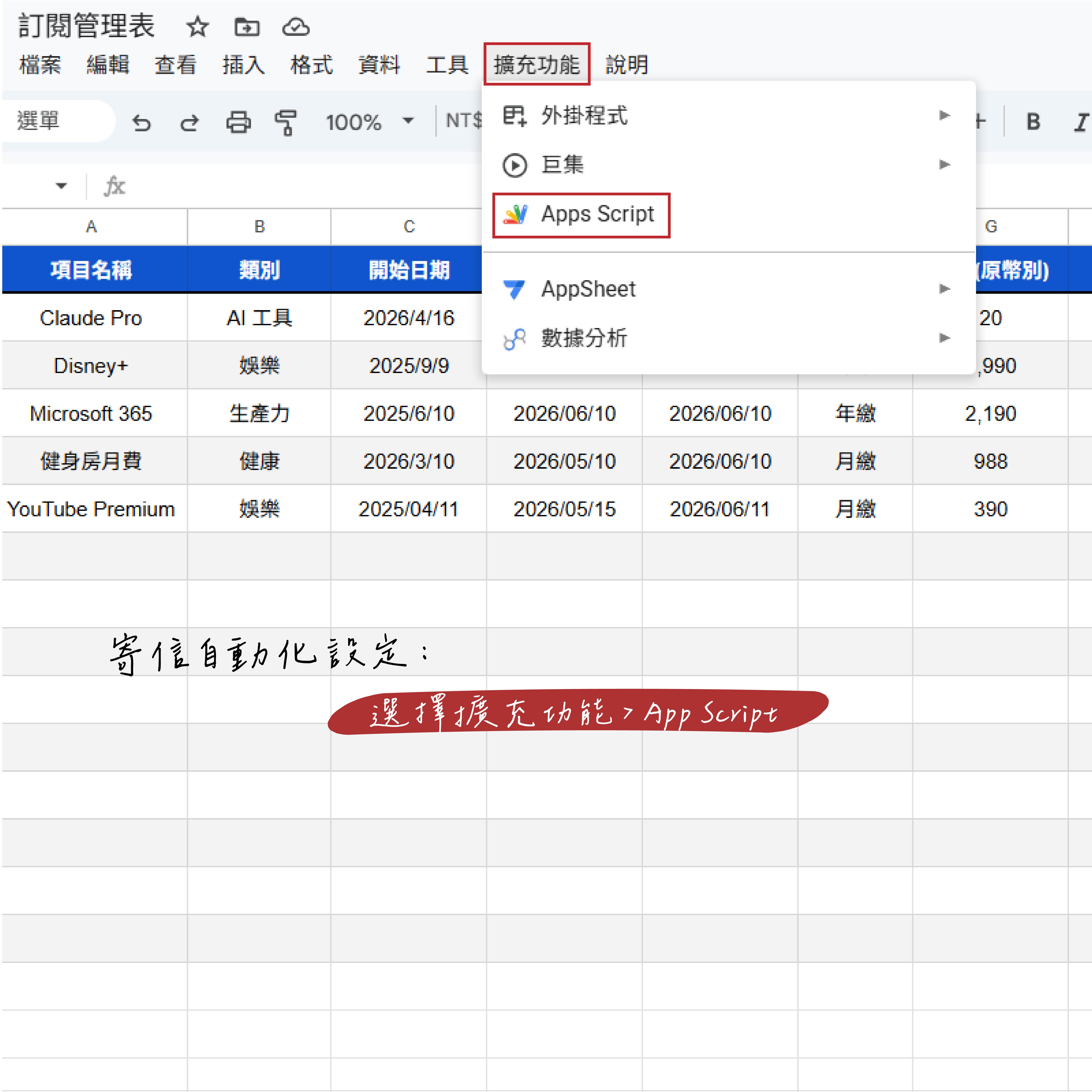
建好你的 Google Sheet 表單後,點選上方選單的「擴充功能」,就能看到「Apps Script」的選項,點進去就會開啟編輯器。
貼上程式碼
接下來是最重要的部分——程式碼。老實說,我自己也是請 AI 幫忙產生的,讓我驚訝的是準確度相當高,基本上只要把欄位資訊描述清楚,AI 就能產出可以直接使用的程式碼。以下是我丟給 ChatGPT 的 Prompt,你可以直接複製,把欄位改成你自己的就能用:
請幫我寫一段 Google Apps Script。我有一張 Google Sheet 訂閱管理表,欄位如下:

A: # (編號)
B: 項目名稱
C: 類別
D: 開始日期
E: 扣款日
F: 到期日
G: 週期(月繳/年繳/季繳)
H: 金額(原幣別)
I: 匯率
J: 金額(台幣),公式為 =H*I
K: 狀態(使用中/已取消/試用中/暫停)
L: 取消方式/備註

工作表名稱:彙總
資料從第 2 列開始(第 1 列是標題)

請寫一個函數,每月 1 日自動寄一封 HTML Email 給我自己,內容只包含:

未來 30 天即將扣款的項目表格(項目、扣款日、剩餘天數、金額),7天內的用紅字

金額欄顯示的是該筆實際扣款金額(J欄台幣金額),不要換算月均

要求:

只讀取狀態為「使用中」的項目

HTML 排版要美觀,主色 #1a3a6b,有圓角卡片風格

表格用 table-layout:fixed,每個欄位指定固定 width%,確保對齊

信件主旨包含月份

請同時告訴我怎麼設定觸發條件讓它每月1日自動執行
Step 3:測試一下
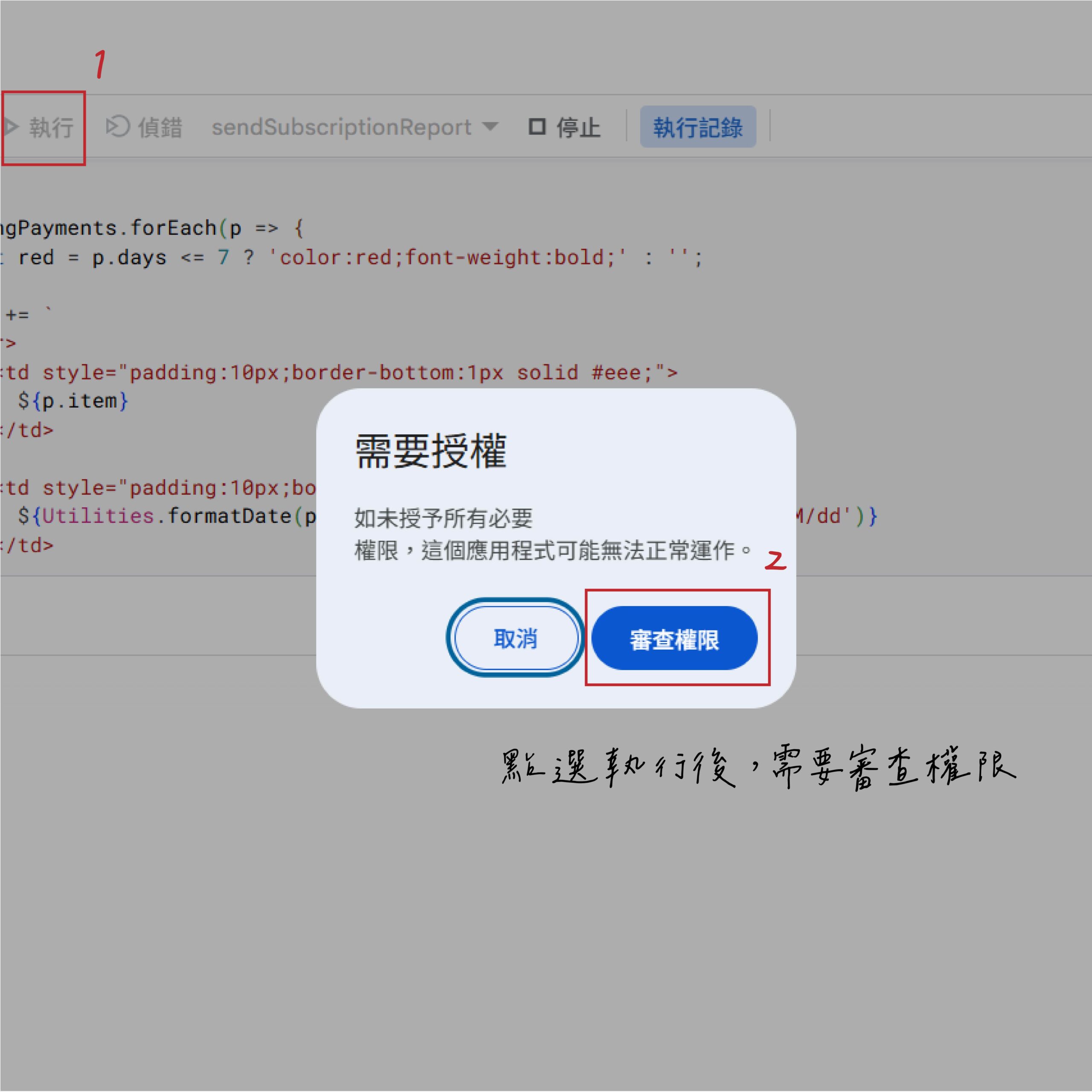
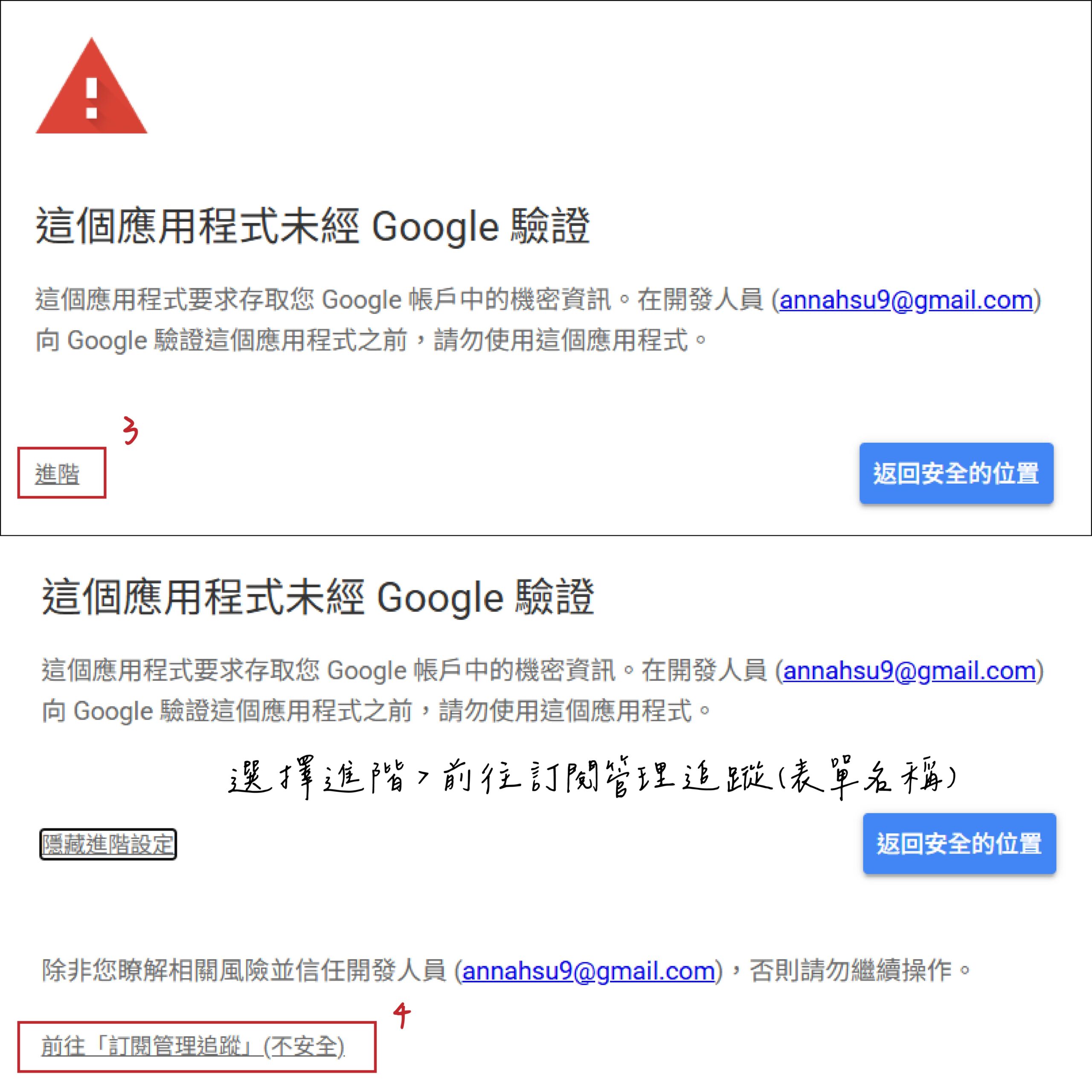
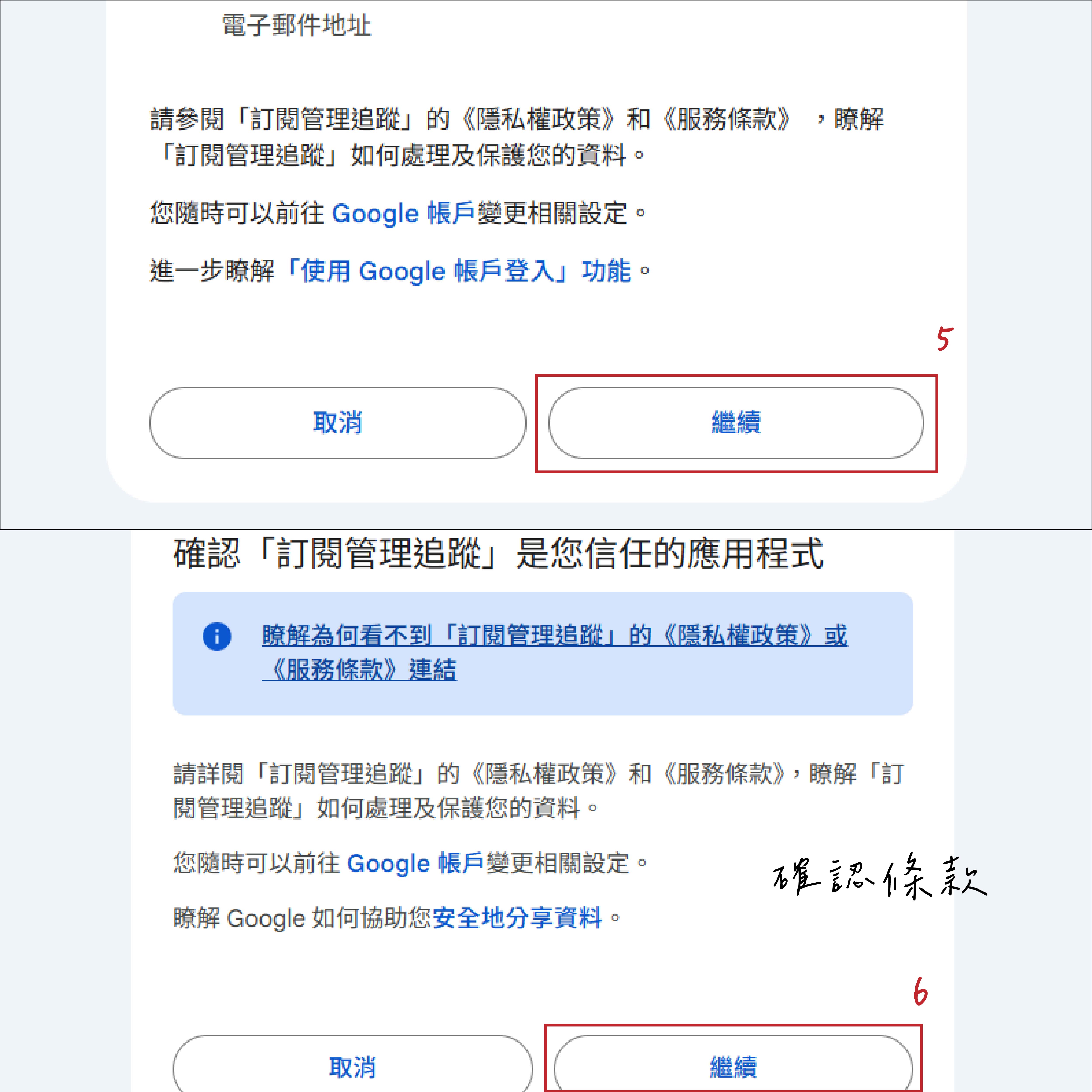
程式碼貼上後,按下上方的「執行」按鈕。第一次執行會要求你授權存取 Google 帳號的權限,依照指示點選「允許」就好,這是正常流程。(可以參考以下步驟)
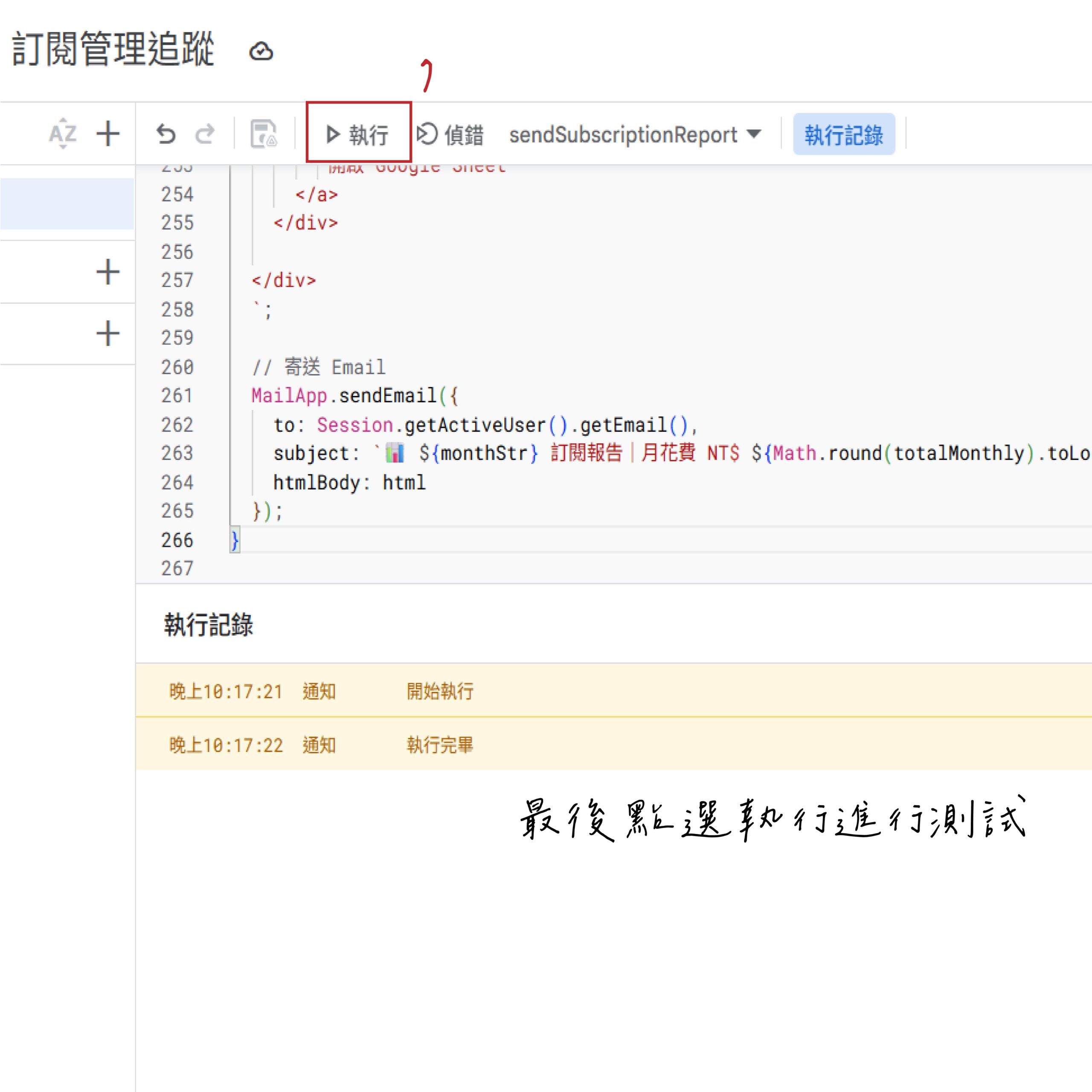
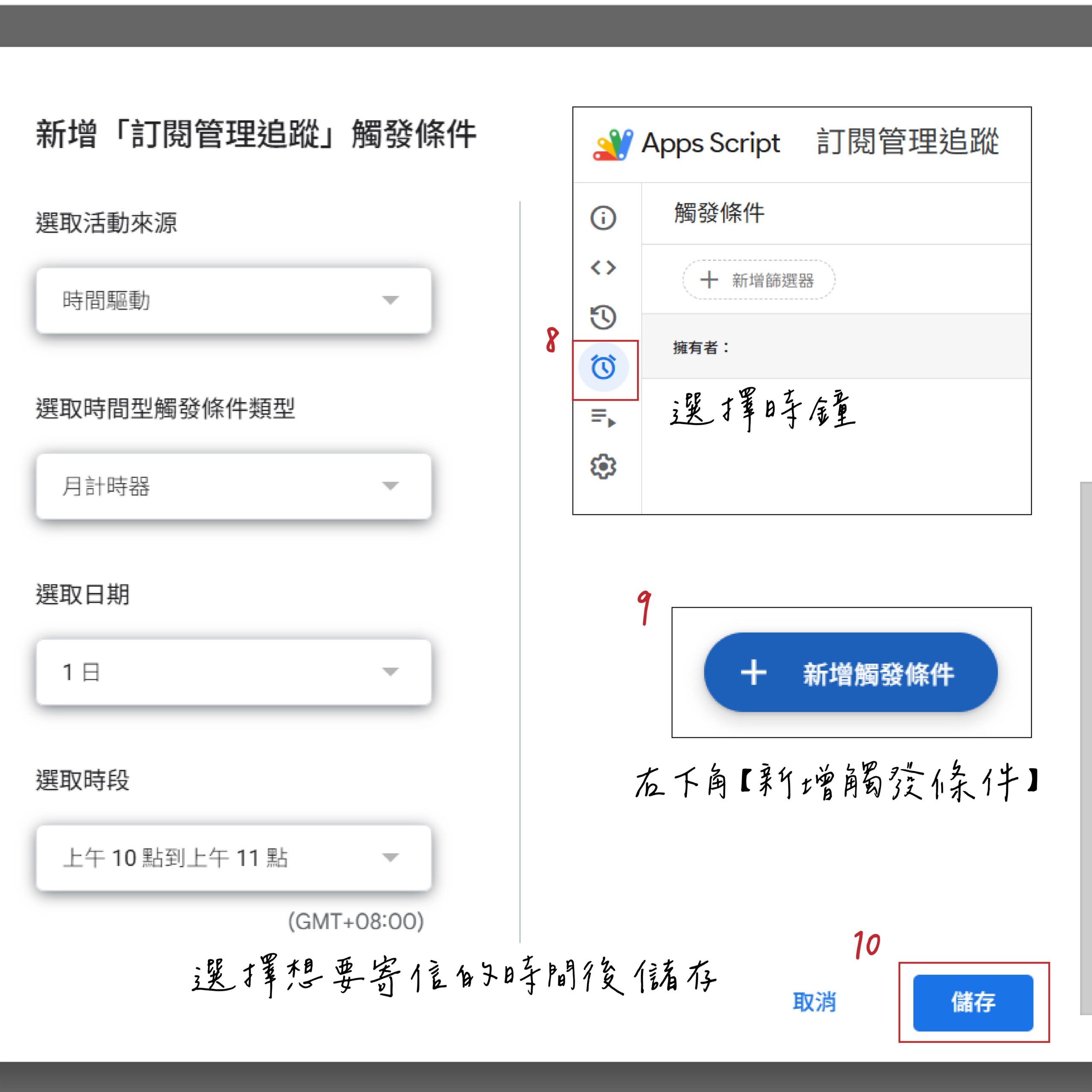
執行完畢後,打開你的 Gmail 確認有沒有收到提醒信,再檢查一下內容是否符合需求。如果有不滿意的地方,把你想修改的部分告訴 AI,請它調整 Apps Script 程式碼,重新貼上、執行,直到格式和內容都滿意為止。接下來只要回到 Apps Script 頁面,設定提醒的時間就完成了!
結尾:打造屬於你的自動化提醒吧!
Apps Script 的運用方式有很多種,我最一開始是用來做專案管理,後來也拿來做庫存管理。在職場上要承擔的事情越多,就越容易遺漏一些細節,透過自動化提醒來減少大腦的負擔,才能讓自己更專注在真正重要的工作上。這個工具不僅限於訂閱提醒,希望你們也能找到屬於自己的運用方式,替自己省下更多時間!